Configurações
3 min de leitura
Como Configurar os Dados da Loja (Logo, WhatsApp, Endereço e CEP)
Personalização visual, contato e rotas no Google Maps
Aprenda a cadastrar o nome da sua empresa, link exclusivo (/l/sua-loja), logotipo, banner, horários de atendimento e preenchimento de endereço por CEP com rotas no Google Maps.
meulinkdireto.com/admin/config
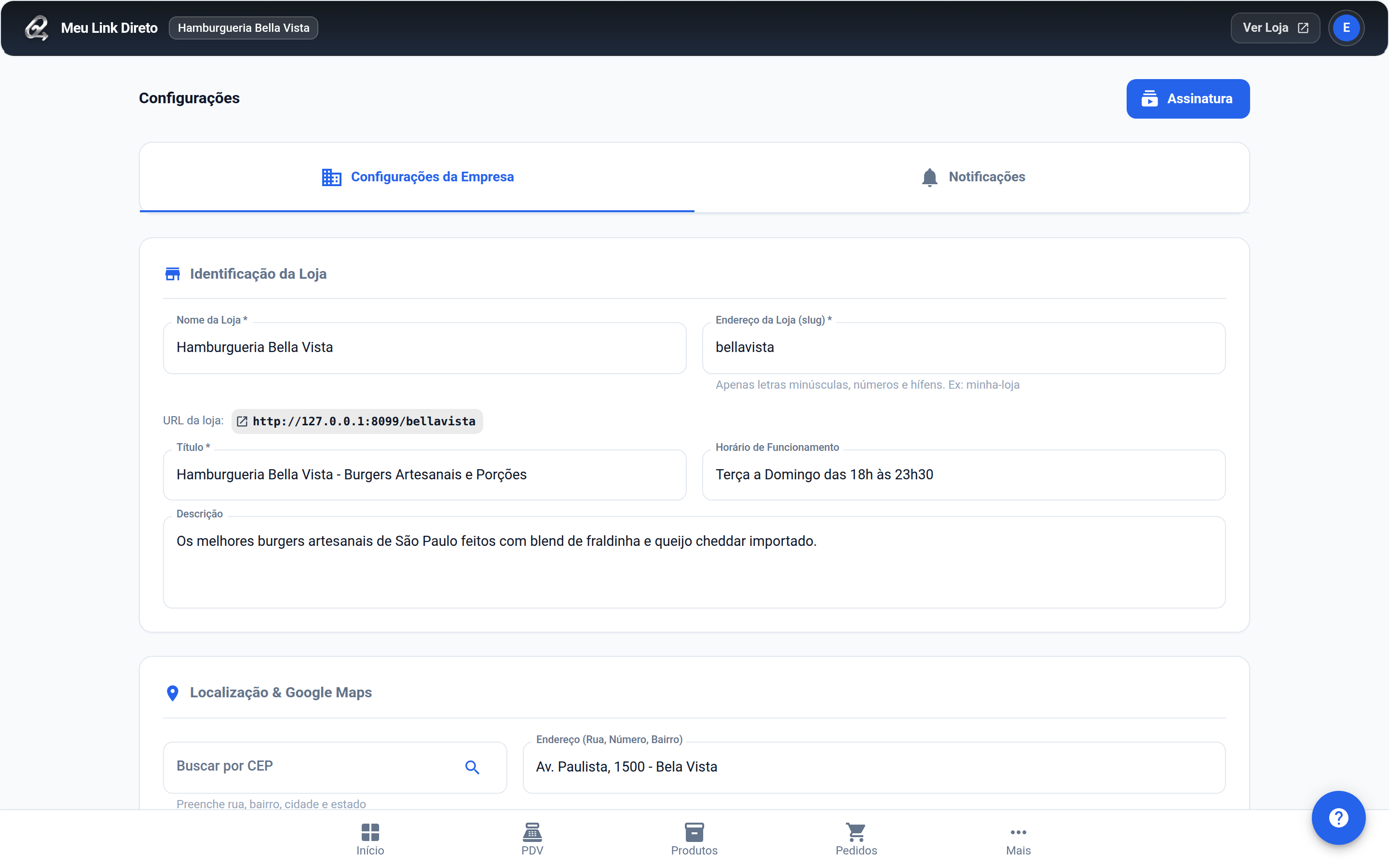
Passo a Passo Detalhado
1
Acesse o menu de configurações
No painel administrativo, clique em Configurações (`/admin/config`) no menu lateral.
2
Identidade da Loja e Link Exclusivo
Digite o nome comercial da sua empresa e defina o seu link exclusivo (ex: `meulinkdireto.com/l/minhaloja`). Faça o upload do seu logotipo quadrado e do banner de cabeçalho.
3
WhatsApp de Atendimento e Horários
Insira o número do seu WhatsApp com DDD (somente números, ex: `11999998888`), o seu @ do Instagram e informe o horário de funcionamento para seus clientes.
4
Endereço Inteligente por CEP
Digite o seu CEP e clique na lupa. O sistema busca e preenche Rua, Bairro, Cidade e Estado automaticamente, além de gerar o botão com rotas diretas no Google Maps.
5
Ative as Notificações Web Push
Clique em Ativar Notificações e autorize no seu navegador para receber avisos sonoros e pop-ups na tela a cada novo pedido, mesmo se a aba estiver fechada ou minimizada.
Dica de Identidade Visual
Utilize um logotipo com fundo transparente (PNG ou WebP) e proporção quadrada (500x500px) para ficar perfeito tanto no topo do catálogo quanto nos compartilhamentos do WhatsApp.
Pronto para colocar em prática?
Acesse a tela correspondente no seu painel administrativo.
Ir para Configurações da Loja