Catálogo & Produtos
4 min de leitura
Como Criar Categorias e Cadastrar Produtos de Alta Conversão
Upload de fotos WebP, preços promocionais tachados e controle de estoque
Descubra como organizar sua vitrine em categorias temáticas, cadastrar fotos leves em WebP, aplicar preços promocionais e vender produtos sob consulta ou sob encomenda.
meulinkdireto.com/admin/products
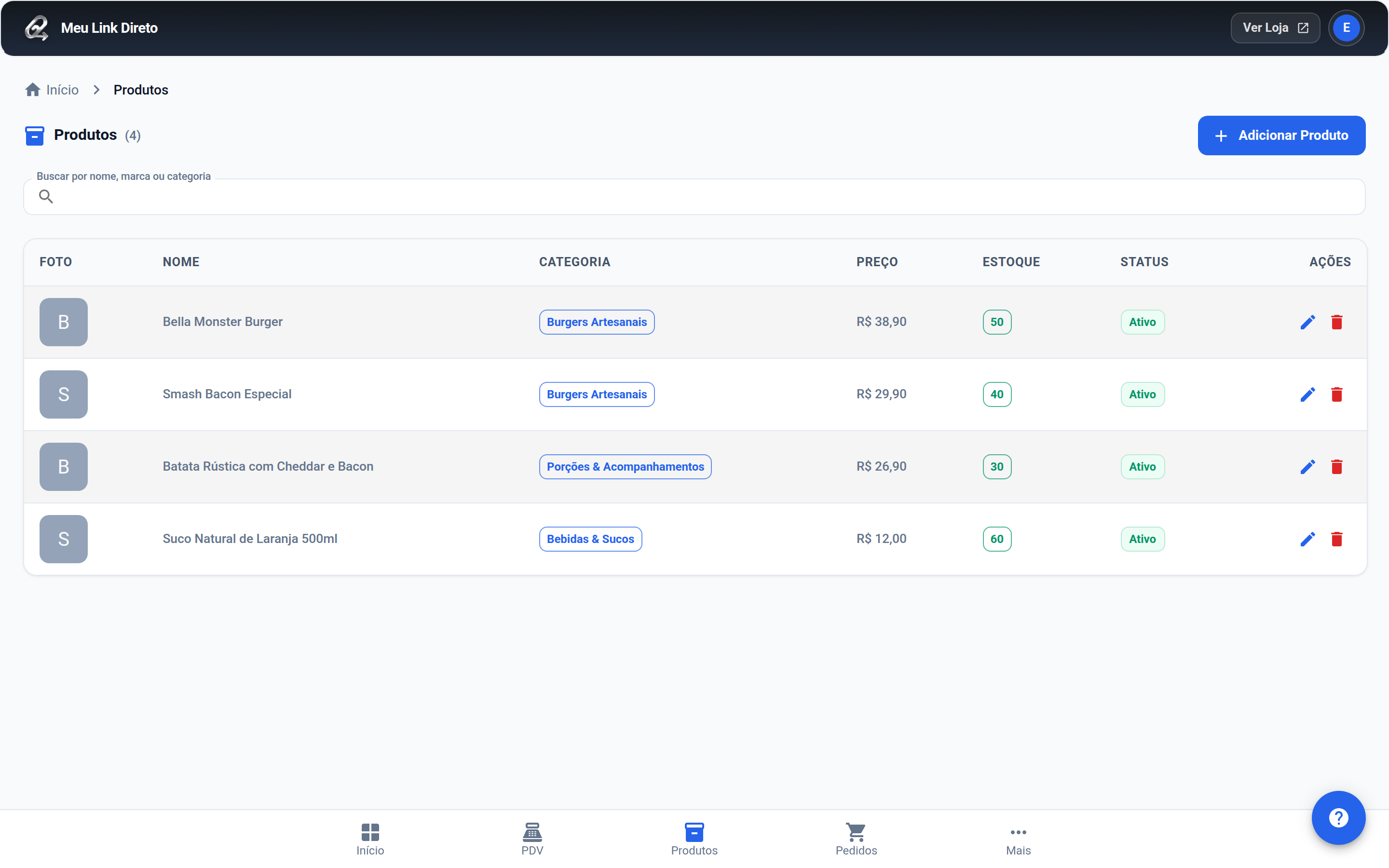
Passo a Passo Detalhado
1
Crie as Categorias da Loja
Acesse Categorias (`/admin/categories`) e crie as seções da sua vitrine (ex: *Lanches, Pizzas, Bebidas* ou *Vestidos, Calçados, Acessórios*).
2
Cadastre os Produtos
Acesse Produtos (`/admin/products`) e clique no botão Novo Produto.
3
Defina Preço Normal e Promocional
Preencha o Preço Normal (ex: R$ 89,90) e o Preço Promocional (ex: R$ 69,90). Na vitrine o preço original aparecerá riscado, destacando a economia para o cliente.
4
Upload Múltiplo de Fotos
Selecione ou arraste fotos nítidas do produto. O sistema comprime e converte para WebP automaticamente, garantindo alta velocidade de carregamento.
5
Opções de Venda sem Preço e sob Encomenda
Marque Sob Consulta para orçamentos ou Permitir venda sem estoque para produtos personalizados ou sob encomenda.
Dica de Fotografia
Tire fotos com boa iluminação natural. Produtos com boas fotos convertem até 3 vezes mais pedidos no WhatsApp.
Pronto para colocar em prática?
Acesse a tela correspondente no seu painel administrativo.
Ir para Gestão de Produtos